
Réclamations en 8D
Chaque réclamation suit la méthode 8D : huit disciplines, de la constitution de l’équipe à la clôture. Kanriq structure les étapes, propose leur contenu à partir du dossier et garde la trace de chaque validation.
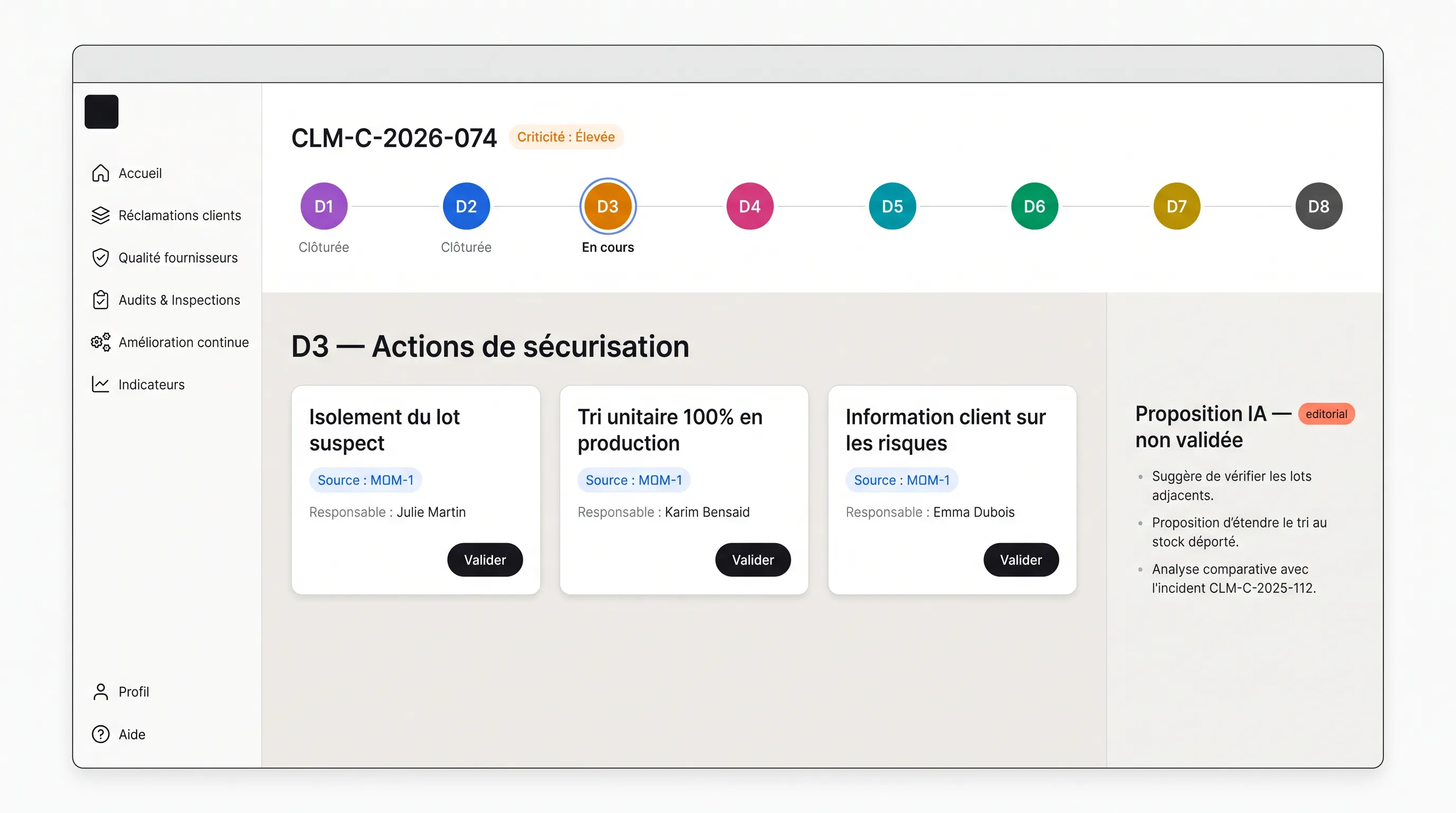
Créer une réclamation
Section intitulée « Créer une réclamation »- Depuis Réclamations clients, cliquez sur Réclamation.
- Décrivez ce que le client a signalé, puis renseignez le client, la référence pièce, la quantité concernée, le type de défaut et le point de détection.
- Placez la criticité sur l’échelle (de faible à critique).
- Cliquez sur Créer la réclamation : un numéro lui est attribué et le dossier s’ouvre sur D1.
Les huit étapes
Section intitulée « Les huit étapes »| Étape | Ce qu’elle établit |
|---|---|
| D1 — Équipe | Les personnes qui traitent le dossier et le pilote 8D. Pas d’IA : constituer l’équipe est une décision humaine. |
| D2 — Description | Le problème en 5W2H : quoi, pourquoi, quand, où, qui, comment, combien. |
| D3 — Sécurisation | Les actions immédiates qui protègent le client : tri, blocage, remplacement. |
| D4 — Causes racines | Pourquoi le défaut s’est produit et pourquoi il n’a pas été détecté. Voir Analyse des causes. |
| D5 — Actions correctives | Ce qui supprime chaque cause racine, pour toutes les occurrences à venir. |
| D6 — Vérification | Comment on mesure que les actions ont fonctionné, et le résultat constaté. |
| D7 — Standardisation et prévention | Ce qu’on inscrit dans les règles du site, et où d’autre on applique la leçon. |
| D8 — Clôture | La synthèse du dossier et la reconnaissance de l’équipe. |
Faire proposer une étape par l’IA
Section intitulée « Faire proposer une étape par l’IA »Dans une étape, cliquez sur Générer la proposition IA. Les réponses arrivent une par une ; chacune indique sa source (la description du client, un document joint, un compte rendu de réunion validé). Quand le dossier ne permet pas de répondre, le champ reste vide avec la mention « Non trouvé dans le dossier » et ce qui manque.
- Régénérer relance une seule réponse ; une consigne (« plus précis, avec les cotes ») oriente la nouvelle proposition.
- Rien n’entre au dossier tant que vous n’avez pas cliqué sur Valider.
Clôturer et rouvrir
Section intitulée « Clôturer et rouvrir »- Une fois le contenu validé, le pilote clique sur Clôturer. La clôture est un acte explicite, tracé à son nom.
- Pour corriger une étape clôturée, Rouvrir l’étape demande une justification, qui reste dans l’historique du dossier.
Suivre les actions
Section intitulée « Suivre les actions »Une action proposée en D3, D5, D6 ou D7 s’ajoute au plan d’actions du site avec Ajouter au plan d’actions : sa description est reprise, son pilote aussi quand le dossier le nomme. L’état de l’action remonte ensuite dans le dossier.